


Webビリングご利用ガイド
(web版)
WebビリングTOP画面
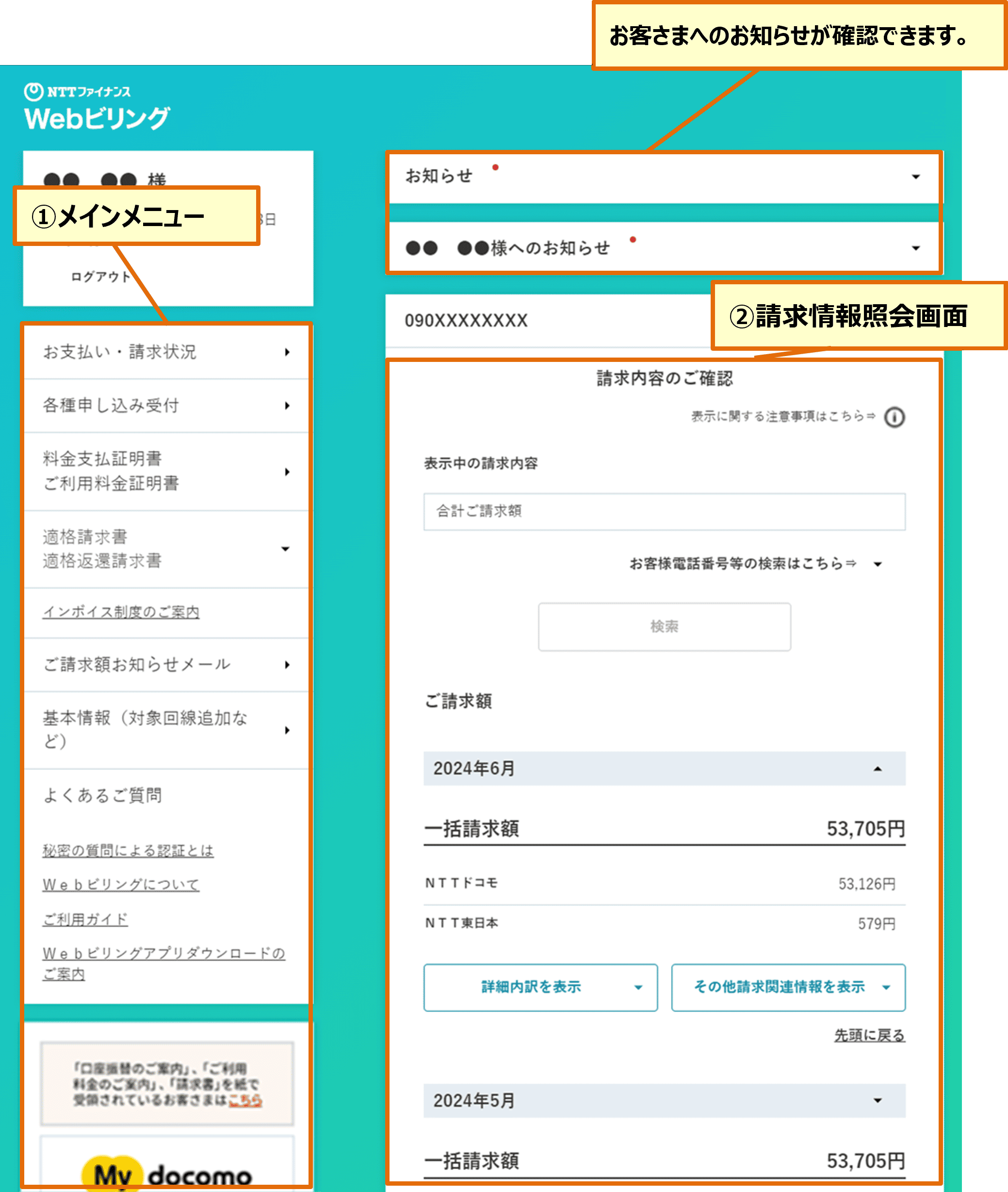
![Webビリングの[①メインメニュー]の詳細画面イメージ:橙枠で①お支払い・請求状況、②各種申し込み受付、③料金支払証明書 ご利用料金証明書、④適格請求書・適格返還請求書 2024年6月請求分以降、⑤適格請求書・適格返還請求書 2024年5月請求分以前、⑥適格請求書・適格返還請求書ダウンロード受付状況、⑦ご請求額お知らせメール、⑧基本情報(対象回線追加など)が囲まれている画像](/img/service/webbill/guide/web/guide_2_2.png?2609)
| 項目名 | 概要説明 |
|---|---|
|
料金のお支払い・請求状況の確認ができます。詳細はこちら |
|
「請求書再発行」「請求書等送付先変更」「お支払い方法の変更」ができます。詳細はこちら |
|
料金支払証明書・ご利用料金証明書をダウンロードできます。詳細はこちら |
|
2024年6月請求分以降の適格請求書をダウンロードできます。詳細はこちら |
|
2024年5月請求分以前の適格請求書をダウンロードできます。詳細はこちら |
|
各種帳票のダウンロード受付状況を確認できます。 ダウンロードの準備完了後、本画面からダウンロードできます。 |
|
ご請求額お知らせメールの登録/廃止ができます。
詳細はこちら |
|
ご登録の基本情報の変更ができます。詳細はこちら |
請求情報照会
-
○
ご請求額は15か月分、ご請求内訳は4か月分照会できます。
![Webビリングの画面イメージ:(1)青枠点線で4か月分のご請求額を表示する箇所が囲まれ、(2)青枠点線で2024年6月のご請求額を表示する箇所が囲まれ、(3)赤枠で請求内訳を確認するための[詳細内訳を表示]ボタンが囲まれ、(4)赤枠で請求概要を確認するための[その他請求関連情報を表示]ボタンが囲まれ、(5)赤枠で過去の請求額を確認するための[過去の請求額一覧を見る]ボタンが囲まれている画像](/img/service/webbill/guide/web/guide_2_3.png?2609)
- (1) 4か月分のご請求額が表示されます。
- (2) 確認したい請求月を押下すると、通信サービス提供会社ごとのご請求額、[請求内訳を表示][その他請求関連情報を表示]が表示されます。
- (3) 請求内訳を確認する場合は、[詳細内訳を表示]を押下します。
- (4) 請求概要を確認する場合は、[その他請求関連情報を表示]を押下します。
-
(5)
過去の請求額を確認する場合には、[過去の請求額一覧を見る]を押下します。
- ※ 照会期間は当月含め過去15か月分です。
-
○
表示する回線の切り替え
複数回線のご利用料金を一つのご請求におまとめされている場合は、表示する回線番号を変更することができます。
![Webビリングの画面イメージ:(1-A)赤枠で表示中の請求内容を選択する[合計ご請求額]プルダウンボタンが囲まれ、(1-A)から赤矢印で赤枠のプルダウンの内容が囲まれ、(2)赤枠で[検索]ボタンが囲まれ、(2)から青矢印点線で青枠点線の(1-B)青枠点線でお客様電話番号当の検索はこちらが囲まれ、(1-C)青枠点線で対象のお客様電話番号等の直接入力する箇所が囲まれ、(3)赤枠で詳細内訳:NTTドコモ分ご請求額、NTT東日本分ご請求額、合計が表示される箇所が囲まれている画像](/img/service/webbill/guide/web/guide_2_4.png?2609)
-
(1-A)
プルダウンで表示したい請求情報を選択します。
- ※ プルダウンの表示は50行までです。プルダウンで表示されない場合は、(1-B)を押下すると、(1-C)が表示され、回線番号を直接入力することで、検索ができます。
- (2) [検索]をクリックします。
- (3) 選択した回線番号または通信会社の詳細内訳が表示されます。
-
○
「その他請求情報」の表示
お客様氏名、ご利用金額、お支払い期限・振替日、お知らせ等を確認することができます。
![Webビリングの画面イメージ:(1)赤枠で[その他請求情報の表示]ボタンが囲まれ、(2)青枠点線で請求概要の箇所が囲まれている画像](/img/service/webbill/guide/web/guide_2_5.png?2609)
- (1) [その他請求情報の表示]を押下します。
- (2) 請求概要が表示されます。
請求データのダウンロード
-
○
詳細内訳、請求概要等をデータでダウンロードして管理することができます。
✔ダウンロード可能データ
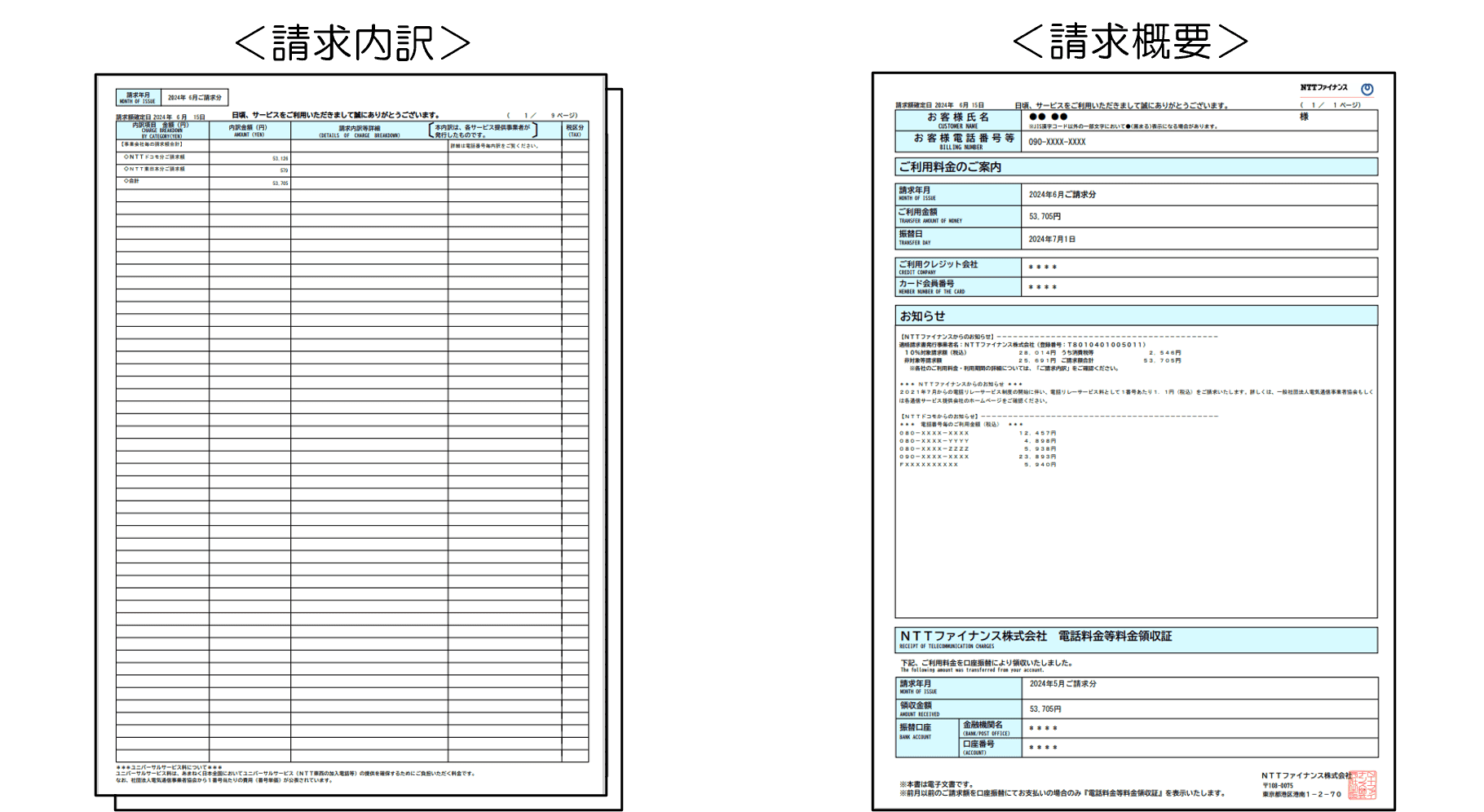
【PDFデータによるダウンロード】:詳細内訳データ/請求概要データ
【CSVデータによるダウンロード】:詳細内訳データ
- ※ ダウンロードが可能な対象回線は1,000回線までです。
-
※
回線数が多い場合は、1時間半程度でダウンロード可能となります。
なお、ダウンロードの受付状況は[ダウンロード受付状況]で確認できます。
PDF形式でダウンロードを行います。
![Webビリングの画面イメージ:(1)赤枠で[詳細内訳ダウンロード・印刷]ボタンが囲まれている画像](/img/service/webbill/guide/web/guide_2_6.png?2609)
- (1) [詳細内訳ダウンロード・印刷]を押下します。
![Webビリングの画面イメージ:(2)赤枠で[Get ADOBE READER]ボタンが囲まれ、(3)赤枠で[上記の注意事項に同意します]チェックボックスが囲まれ、(4)赤枠で[PDFダウンロード]ボタンが囲まれている画像](/img/service/webbill/guide/web/guide_2_7.png)
-
(2)
PDFデータダウンロード画面が表示されます。
PDF形式のファイルをご覧頂くには、アドビ社から無償提供されているAdobeReaderTM プラグインが必要です。
AdobeReaderTM プラグインをお持ちでない場合は[Get ADOBE READER]を押下し、PDF形式のファイルをご覧いただける環境を整えてから再度お手続きください。 - (3) ご注意事項を確認後、[上記の注意事項に同意します]にチェックを入れることで、[ダウンロード]が押下可能になります。
- (4) [ダウンロード]を押下します。
![Webビリングの画面イメージ:(5)赤枠で[PDFダウンロードする]ボタンが囲まれている画像](/img/service/webbill/guide/web/guide_2_9.png)
- (5) 確認画面が表示されますので、[ダウンロードする]を押下します。
◆回線数が少ない場合
ダウンロードが開始されます。
![Webビリングの画面イメージ:(6)赤枠で[PDFデータダウンロード申し込み完了]の箇所が囲まれ、(7)赤枠で[受付番号と受付日時]の箇所が囲まれ、(8)赤枠で[ダウンロード受付状況へ]ボタンが囲まれ、(※1)青枠で[ダウンロード受付状況]ボタンが囲まれている画像](/img/service/webbill/guide/web/guide_2_10.png?2609)
◆回線数が多い場合
- (6) PDFデータダウンロード申し込み完了画面が表示されます。
- (7) 受付番号と受付日時を確認します。
-
(8)
[ダウンロード受付状況へ]を押下すると、ダウンロードの受付状況を確認できます。
- ※ 1時間半程度でダウンロードの準備が完了します。
- (※1) こちらのメニューからもダウンロードの受付状況を確認できます。
![Webビリングの画面イメージ:(9)赤枠で[受付日時や受付番号が表示されているダウンロード受付状況]の箇所が囲まれ、(※2)青枠点線で[作成中]の箇所が囲まれている画像](/img/service/webbill/guide/web/guide_2_11.png?2609)
-
(9)
ダウンロード受付状況画面が表示されます。
受付日時や受付番号から該当のダウンロードデータを確認します。 - (※2) ダウンロードの準備が完了すると、[作成中]からダウンロードボタン(〇)に変わります。
![Webビリングの画面イメージ:(10)赤枠で[ダウンロードボタン(〇)]の箇所が囲まれ、(11)赤枠で[次へ]ボタンが囲まれている画像](/img/service/webbill/guide/web/guide_2_12.png)
- (10) [作成中]がダウンロードボタン(〇)に変わったら、ダウンロードボタン(〇)を選択します。
- (11) [次へ]を押下します。
![Webビリングの画面イメージ:(12)赤枠で[ご注意事項、[上記の注意事項に同意します]のチェックボックス]の箇所が囲まれ、(13)赤枠で[PDFダウンロード]ボタンが囲まれている画像](/img/service/webbill/guide/web/guide_2_13.png)
-
(12)
PDFデータダウンロード画面が表示されます。
ご注意事項を確認後、[上記の注意事項に同意します]にチェックを入れることで、[ダウンロード]が押下可能になります。 - (13) [ダウンロード]を押下します。
![Webビリングの画面イメージ:(14)赤枠で[PDFダウンロードする]ボタンが囲まれている画像](/img/service/webbill/guide/web/guide_2_14.png)
-
(14)
確認画面が表示されます。
[ダウンロードする]を押下すると、ダウンロードが開始されます。
PDFのダウンロードイメージ
CSV形式でダウンロードを行います。
-
・
CSVデータでダウンロードした場合、ファイルはテキスト形式(.txt)で出力されます。
ダウンロード後、必要に応じてCSV形式(.csv)へ変換をお願いします。
![Webビリングの画面イメージ:(1)赤枠で[詳細内訳ダウンロード]ボタンが囲まれている画像](/img/service/webbill/guide/web/guide_2_15.png?2609)
- (1) [詳細内訳ダウンロード]を押下します。
![Webビリングの画面イメージ:(2)赤枠で[ご注意事項、[上記の注意事項に同意します]のチェックボックス]の箇所が囲まれ、(3)赤枠で[ダウンロード]ボタンが囲まれている画像](/img/service/webbill/guide/web/guide_2_16.png)
-
(2)
CSVデータダウンロード画面が表示されます。
ご注意事項を確認後、[上記の注意事項に同意します]にチェックを入れることで、[ダウンロード]が押下可能になります。 - (3) [ダウンロード]を押下します。
![Webビリングの画面イメージ:(4)赤枠で[CSVダウンロードする]ボタンが囲まれている画像](/img/service/webbill/guide/web/guide_2_17.png)
- (4) 確認画面が表示されますので、[ダウンロードする]を押下します。
◆回線数が少ない場合
ダウンロードが開始されます。
![Webビリングの画面イメージ:(5)赤枠で[CSVデータダウンロード申し込み完了]の箇所が囲まれ、(6)赤枠で[受付番号と受付日時]の箇所が囲まれ、(7)赤枠で[ダウンロード受付状況へ]ボタンが囲まれ、(※1)青枠で[ダウンロード受付状況]ボタンが囲まれている画像](/img/service/webbill/guide/web/guide_2_18.png?2609)
◆回線数が多い場合
- (5) CSVデータダウンロード申し込み完了画面が表示されます。
- (6) 受付番号と受付日時を確認します。
-
(7)
[ダウンロード受付状況へ]を押下すると、ダウンロードの受付状況を確認する画面を表示できます。
- ※ 1時間半程度でダウンロードの準備が完了します。
- (※1) こちらのメニューからもダウンロードの受付状況を確認できます。
![Webビリングの画面イメージ:(8)赤枠で[受付日時や受付番号が表示されているダウンロード受付状況]の箇所が囲まれ、(※2)青枠点線で[作成中]の箇所が囲まれている画像](/img/service/webbill/guide/web/guide_2_19.png?2609_2)
-
(8)
ダウンロード受付状況画面が表示されます。
受付日時や受付番号から該当のダウンロードデータを確認します。 - (※2) ダウンロードの準備が完了すると、[作成中]からダウンロードボタン(〇)に変わります。
![Webビリングの画面イメージ:(9)赤枠で[ダウンロードボタン(〇)]の箇所が囲まれ、(10)赤枠で[次へ]ボタンが囲まれている画像](/img/service/webbill/guide/web/guide_2_20.png?2609)
- (9) [作成中]がダウンロードボタン(○)に変わったら、ダウンロードボタン(○)を選択します。
- (10) [次へ]を押下します。
![Webビリングの画面イメージ:(11)赤枠で[ご注意事項、[上記の注意事項に同意します]のチェックボックス]の箇所が囲まれ、(12)赤枠で[CSVダウンロード]ボタンが囲まれている画像](/img/service/webbill/guide/web/guide_2_21.png?2609)
-
(11)
CSVデータダウンロード画面が表示されます。
ご注意事項を確認後、[上記の注意事項に同意します]にチェックを入れることで、[ダウンロード]が押下可能になります。 - (12) [ダウンロード]を押下します。
![Webビリングの画面イメージ:(13)赤枠で[CSVダウンロードする]ボタンが囲まれている画像](/img/service/webbill/guide/web/guide_2_22.png?2609)
-
(13)
確認画面が表示されます。
[ダウンロードする]を押下すると、ダウンロードが開始されます。
Webビリングの
『お申し込み・お問い合わせ』
『お申し込み・お問い合わせ』
0800-333-0030
【受付時間】
午前9時~午後5時 月~金曜日
(祝日・年末年始(12/29~1/3)を除く)
午前9時~午後5時 月~金曜日
(祝日・年末年始(12/29~1/3)を除く)
