


Webビリングご利用ガイド
(web版)
会員情報の照会/変更
-
○
ご登録の「会員情報」の確認および変更ができます。
PC版
![Webビリングの画面イメージ:(1)赤枠で[基本情報(対象回線追加など)]ボタンが囲まれているPC版の画像](/img/service/webbill/guide/web/guide_8_1.png?2608)
スマートフォン版
![Webビリングの画面イメージ:(※)赤枠で右上の[ハンガーメニュー]ボタンが囲まれているスマートフォン版の画像](/img/service/webbill/guide/web/guide_8_2.png)
-
(1)
「WebビリングTOP」画面のメインメニューにある[基本情報(対象回線追加など)]を押下します。
- ※ スマートフォンの場合は、右上にあるハンガーメニューを押下すると、メインメニューが表示されます。
-
(2)
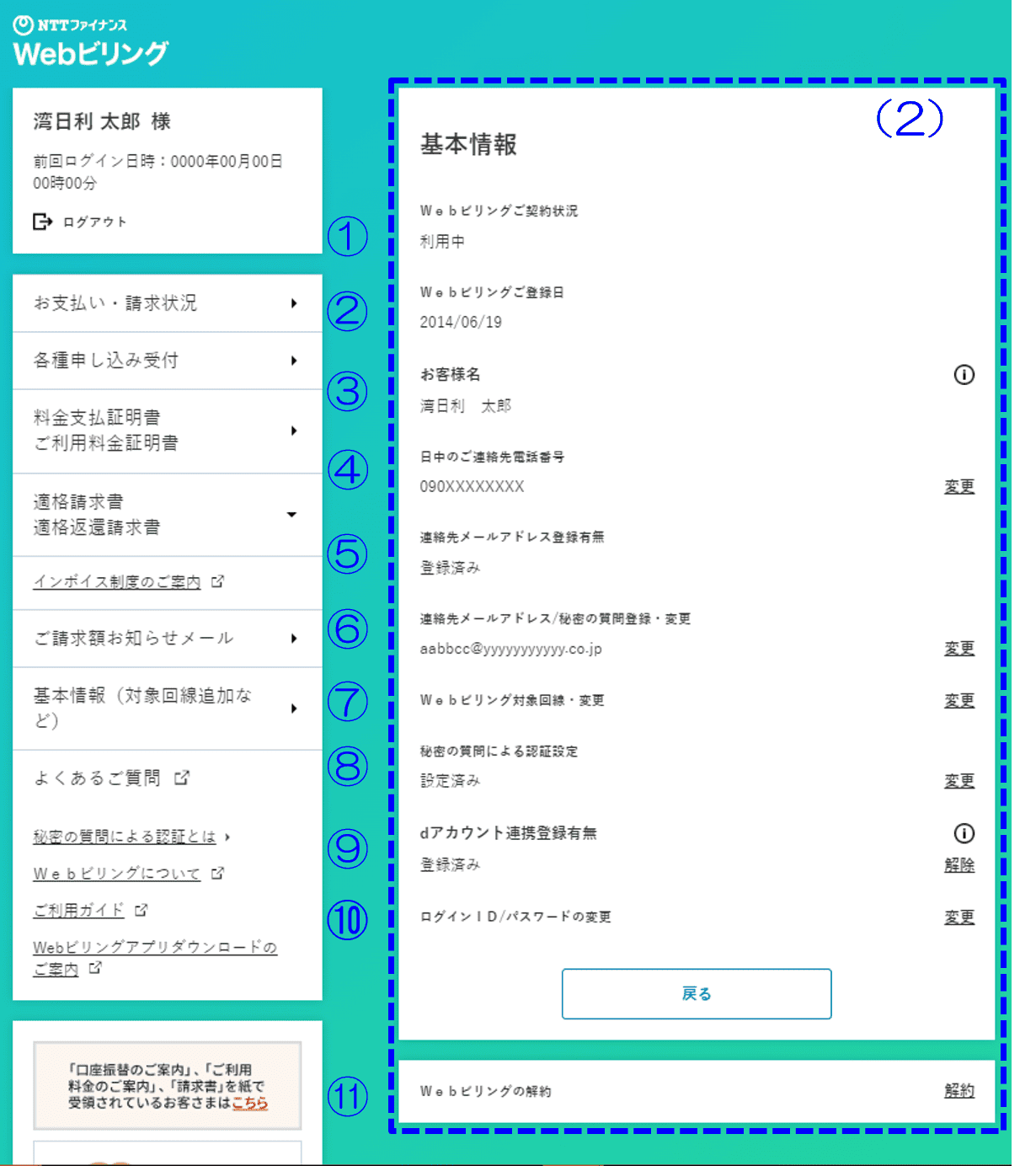
以下の基本情報が表示されます。
①Webビリングご契約状況
②Webビリングご登録日
③お客さま名
④日中の連絡先電話番号
⑤連絡先メールアドレス登録有無
⑥連絡先メールアドレス
⑦連絡先携帯電話番号(SMS)登録有無
⑧連絡先携帯電話番号(SMS)
⑨ワンタイムパスワード通知先
⑩Webビリング対象回線追加・変更
⑪dアカウント連携登録有無
⑫ログインID/パスワードの変更
⑬@ビリング/MyビリングとのID連携登録有無
⑭Webビリングの解約
⑮お客さまの他のWebビリングIDの解約
| 項目名 | 概要説明 |
|---|---|
| ①Webビリングご契約状況 | ご契約状況を表示します。 |
| ②Webビリングご登録日 | ご登録日を表示します。 |
| ③お客様名 | ご登録されている回線の契約名義を表示します。 |
| ④日中の連絡先電話番号 | 日中の連絡先電話番号の変更ができます。 |
| ⑤連絡先メールアドレス登録有無 | 連絡先メールアドレス登録有無が確認できます。 |
| ⑥連絡先メールアドレス | 連絡先メールアドレスの変更ができます。 |
| ⑦連絡先携帯電話番号(SMS)登録有無 | 連絡先携帯電話番号(SMS)の登録有無が確認できます。 |
| ⑧連絡先携帯電話番号(SMS) | 連絡先携帯電話番号(SMS)の変更ができます。 |
| ⑨ワンタイムパスワード通知先 | ワンタイムパスワード通知先の確認/変更ができます。 |
| ⑩Webビリング対象回線追加・変更 | ご登録されている登録回線の確認/追加/変更ができます。 |
| ⑪dアカウント連携登録有無 | dアカウント連携登録の解除ができます。 |
| ⑫@ビリング/MyビリングとのID連携登録有無 | @ビリング/MyビリングとのID連携が登録済みの場合に表示されます。@ビリング/MyビリングとのID連携を解除できます。 |
| ⑬ログインID/パスワードの変更 | ログインID/パスワードの変更ができます。 |
| ⑭Webビリングの解約 | 現在ログイン中のWebビリングIDを解約できます。 |
| ⑮お客さまの他のWebビリングIDの解約 | 現在ログイン中ではないWebビリングIDを解約できます。 ※複数のWebビリングIDを統合する際に利用します。 |
日中の連絡先電話番号変更
-
○
日中の連絡先電話番号を変更します。
![Webビリングの画面イメージ:(1)赤枠で[変更]が囲まれている画像](/img/service/webbill/guide/web/guide_8_4.png)
- (1) [変更]を押下します。
![Webビリングの画面イメージ:(※1)青枠で[※他の方法で認証をご希望の方はこちら(リンク)]のテキストが囲まれ、(2)赤枠で[通知]ボタンが囲まれている画像](/img/service/webbill/guide/web/guide_8_5.png?202607)
- (2) ワンタイムパスワードの通知先が表示されます。確認し、[通知]を押下します。
-
(※1)
連絡先携帯電話番号(SMS)やdアカウント連携をご登録済みの場合に表示されます。
他の通知先への変更や、dアカウントによる認証に変更が可能です。
![Webビリングの画面イメージ:(3)赤枠でワンタイムパスワード入力箇所が囲まれ、(4)赤枠で[認証]ボタンが囲まれ、(※2)青枠で[ワンタイムパスワード再通知]ボタンが囲まれている画像](/img/service/webbill/guide/web/guide_8_24.png)
- (3) 通知先に届いたワンタイムパスワードを入力します。
-
(4)
[認証]を押下します。
- ※ ワンタイムパスワードの有効期間は30分です。
-
(※2)
ワンタイムパスワードの再通知が可能です。
![Webビリングの画面イメージ:(5)赤枠で日中のご連絡先電話番号(半角)(例:090-YYYY-YYYY)の入力箇所が囲まれ、(6)赤枠で[変更]ボタンが囲まれている画像](/img/service/webbill/guide/web/guide_8_25.png)
- (5) 新しい日中の連絡先電話番号を入力します。
- (6) [変更]を押下します。
- (7) 確認画面が表示されます。入力内容を確認し、[変更する]を押下します。
- (8) 連絡先電話番号変更完了画面が表示されます。
連絡先メールアドレス変更
-
○
連絡先メールアドレスを変更します。
- ・ ワンタイムパスワードの通知先が新しい連絡先メールアドレスに変更となります。
![Webビリングの画面イメージ:(1)赤枠で[変更]が囲まれている画像](/img/service/webbill/guide/web/guide_8_6.png?202509)
- (1) [変更]を押下します。
![Webビリングの画面イメージ:(2)赤枠で新しい連絡先メールアドレスを入力する箇所と新しい連絡先メールアドレス(確認用)を入力する箇所が囲まれ、(3)赤枠で[登録]ボタンが囲まれている画像](/img/service/webbill/guide/web/guide_8_7.png?202509)
- (2) 変更したいメールアドレスを入力します。
- (3) [登録]を押下します。
![Webビリングの画面イメージ:(4)赤枠でワンタイムパスワードを入力する箇所が囲まれ、(5)赤枠で[認証]ボタンが囲まれている画像](/img/service/webbill/guide/web/guide_8_8.png?202509)
- (4) 変更したメールアドレスにワンタイムパスワードが届きます。ワンタイムパスワードを入力します。
-
(5)
[認証]を押下します。
- ※ ワンタイムパスワードの有効期間は30分です。
- (6) 連絡先メールアドレス登録/変更受付完了画面が表示されます。
連絡先携帯電話番号(SMS)変更
-
○
連絡先携帯電話番号(SMS)を変更、削除します。
- ・ 連絡先携帯電話番号(SMS)を登録すると、ワンタイムパスワードの通知先としてSMSを選択できるようになります。
- ※ 連絡先携帯電話番号(SMS)を変更した場合、ワンタイムパスワードの通知先が新しい連絡先携帯電話番号(SMS)に変更となります。
- ※ 連絡先携帯電話番号(SMS)を削除した場合、ワンタイムパスワードの通知先が連絡先メールアドレスに変更となります。
![Webビリングの画面イメージ:(1)赤枠で[変更]が囲まれている画像](/img/service/webbill/guide/web/guide_8_26.png)
- (1) [変更]を押下します。
![Webビリングの画面イメージ:(2)赤枠で新しい連絡先携帯電話番号(SMS)(例:090XXXXXXXX)を入力する箇所が囲まれ、(3)赤枠で[変更]ボタンが囲まれている画像](/img/service/webbill/guide/web/guide_8_27.png)
◆連絡先携帯電話番号(SMS)の登録・変更を行う場合
- (2) 新しい連絡先携帯電話番号を入力します。
- (3) [変更]を押下します。
![Webビリングの画面イメージ:(4)赤枠でワンタイムパスワードを入力する箇所が囲まれ、(5)赤枠で[認証]ボタンが囲まれ、(※1)青枠で[ワンタイムパスワード再通知]ボタンが囲まれいる画像](/img/service/webbill/guide/web/guide_8_28.png)
- (4) 新しい連絡先携帯電話番号通知先に届いたワンタイムパスワードを入力します。
-
(5)
[認証]を押下します。
- ※ ワンタイムパスワードの有効期間は30分です。
-
(※1)
ワンタイムパスワードの再通知が可能です。
-
(6)
連絡先携帯電話番号(SMS)登録/変更完了画面が表示されます。
- ※ ワンタイムパスワードの通知先が新しい連絡先携帯電話番号(SMS)に変更となります。
![Webビリングの画面イメージ:(1)赤枠で現在の連絡先携帯電話番号(SMS)[09012345678]と[削除]ドロップダウンボタンが囲まれ、(2)赤枠で[削除]ボタンが囲まれている画像](/img/service/webbill/guide/web/guide_8_29.png)
◆連絡先携帯電話番号(SMS)の削除行う場合
- (1) [現在の連絡先携帯電話番号(SMS)]欄を押下すると、[削除]ボタンが表示されます。
- (2) [削除]を押下します。
-
(3)
連絡先携帯電話番号(SMS)登録/変更完了画面が表示されます。
- ※ ワンタイムパスワードの通知先が連絡先メールアドレスに変更となります。
ワンタイムパスワード通知先変更
-
○
ワンタイムパスワードの通知先を変更します。
![Webビリングの画面イメージ:(1)赤枠で[変更]が囲まれている画像](/img/service/webbill/guide/web/guide_8_30.png)
- (1) [変更]を押下します。
- (2) ワンタイムパスワードの通知先が表示されます。確認し、[通知]を押下します。
-
(※1)
連絡先携帯電話番号(SMS)やdアカウント連携をご登録済みの場合に表示されます。
他の通知先への変更や、dアカウントによる認証に変更が可能です。
- (3) 通知先に届いたワンタイムパスワードを入力します。
-
(4)
[認証]を押下します。
- ※ ワンタイムパスワードの有効期間は30分です。
-
(※2)
ワンタイムパスワードの再通知が可能です。
![Webビリングの画面イメージ:(5)赤枠でラジオボタンにチェックが入った[連絡先メールアドレス(ab****@c******.com)]のテキストが囲まれ、 (6)赤枠で[変更]ボタンが囲まれ、 (※4)青枠で[※連絡先携帯電話番号(SMS)を変更する場合はこちら(リンク)]のテキストが囲まれ、 (※5)青枠で[※連絡先メールアドレスを変更する場合はこちら(リンク)]のテキストが囲まれている画像](/img/service/webbill/guide/web/guide_8_31.png)
- (5) ワンタイムパスワードの通知先にしたい項目を選択します。
- (6) [変更]を押下します。
-
(※4)
連絡先携帯電話番号(SMS)の変更が可能です。
-
(※5)
連絡先メールアドレスの変更が可能です。
- (7) ワンタイムパスワード通知先変更完了画面が表示されます。
Webビリング対象回線の追加・変更
-
○
登録されているお客さまの回線情報を変更(追加、廃止、解約)します。
- ・ 一括請求(複数回線のご利用料金を一つのご請求におまとめしている)場合は、代表番号のみを登録することでグループの回線すべての確認が可能です。
現在ログイン中のWebビリングIDに、お客さまの回線情報を追加します。
- ・ 登録済みの回線名義と異なる名義の回線は追加できません。
- ・ 名義が同じであれば、200回線まで登録可能です。
-
・
他のWebビリングIDと紐づいている回線は、追加できません。
(紐づいているIDを解約することで、追加できるようになります。)
![Webビリングの画面イメージ:(1)赤枠で[変更]の箇所が囲まれている画像](/img/service/webbill/guide/web/guide_8_11.png?2609)
- (1) [変更]を押下します。
![Webビリングの画面イメージ:(2)赤枠でご契約会社のセレクトボックスが囲まれ、(3)赤枠でお客様電話番号等を入力する箇所が囲まれ、(4)赤枠で[追加]が囲まれ、(5)赤枠で追加する回線箇所が囲まれ、 (5)赤枠内に(※1)青枠点線で[削除]が囲まれ、(6)赤枠で[更新]ボタンが囲まれている画像](/img/service/webbill/guide/web/guide_8_12.png?2609)
- (2) ご契約会社を選択します。
- (3) お客様電話番号等を入力します。
- (4) [追加]を押下します。
-
(5)
入力した内容が表示されるので、回線が合っているか確認します。
- ※ 一度に追加できる回線数は5回線となります。
-
(※1)
対象回線追加を取りやめる場合は、[削除]を押下します。
- (6) [更新]を押下します。
![Webビリングの画面イメージ:(7)赤枠で[更新する]ボタンが囲まれている画像](/img/service/webbill/guide/web/guide_8_13.png?2609)
- (7) 確認画面が表示されるので、[更新する]を押下します。
![Webビリングの画面イメージ:(8)赤枠で[Webビリング対象回線変更完了]の箇所が囲まれ、(※2)青枠点線で[続けて回線変更する場合はこちら]ボタンが囲まれている画像](/img/service/webbill/guide/web/guide_8_14.png?2609)
- (8) Webビリング対象回線変更完了画面が表示されます。
-
(※2)
対象回線の追加や変更を操作する画面に戻ることができます。
現在ログイン中のWebビリングIDに登録済みの、お客さまの回線情報を廃止します。
-
・
お支払いの確認ができていないご請求がある場合、廃止ができないことがあります。
「お支払・請求情報」よりお支払い状況のご確認およびお支払いをお願いいたします。
- (1) [変更]を押下します。
![Webビリングの画面イメージ:(2)赤枠で[対象回線廃止]の箇所が囲まれ、(2)赤枠内に(3)赤枠で対象回線廃止のチェックが入っている箇所が囲まれ、(4)赤枠で[更新]ボタンが囲まれている画像](/img/service/webbill/guide/web/guide_8_15.png)
- (2) 現在ログイン中のWebビリングIDに登録済みの回線情報が表示されます。
- (3) 廃止したい回線のチェックボックスを選択します。
- (4) [更新]を押下します。
![Webビリングの画面イメージ:(5)赤枠で[更新する]ボタンが囲まれている画像](/img/service/webbill/guide/web/guide_8_17.png)
- (5) 確認画面が表示されるので、[更新する]を押下します。
![Webビリングの画面イメージ:(8)赤枠で[Webビリング対象回線変更完了]の箇所が囲まれ、(※2)青枠点線で[続けて回線変更する場合はこちら]ボタンが囲まれている画像](/img/service/webbill/guide/web/guide_8_16.png)
- (6) Webビリング対象回線変更完了画面が表示されます。
- (※) 対象回線の追加や変更を操作する画面に戻ることができます。
現在ログイン中ではないWebビリングIDを解約します。
-
・
お支払いの確認ができていないご請求がある場合、解約ができないことがあります。
「お支払・請求情報」よりお支払い状況のご確認およびお支払いをお願いいたします。
![Webビリングの画面イメージ:(1)赤枠で[変更]の箇所が囲まれている画像](/img/service/webbill/guide/web/guide_8_37.png)
- (1) [変更]を押下します。
![Webビリングの画面イメージ:(2)赤枠で[解約]ボタンが囲まれている画像](/img/service/webbill/guide/web/guide_8_18.png)
-
(2)
[お客さまの他のWebビリングIDの解約]を押下します。
![Webビリングの画面イメージ:(3)赤枠で[dアカウントで解約したいお客さま]と[WebビリングIDで解約したいお客様]の箇所が囲まれている画像](/img/service/webbill/guide/web/guide_8_19.png)
-
(3)
解約したいWebビリングIDに対して本人確認を実施します。
- ※ 解約したいWebビリングIDがdアカウント連携登録済みの場合は、dアカウントによる認証が可能です。
- ※ 解約したいWebビリングIDの、WebビリングログインID/ログインパスワードを発行済みの場合は、WebビリングログインID/パスワードによる認証が可能です。
![Webビリングの画面イメージ:(4)赤枠で[dアカウントで解約したいお客さま]の箇所が囲まれ、(5)赤枠で[dアカウントで解約されるお客さまはこちら]ボタンが囲まれ、(※1)青枠点線で[dアカウントが分からない方]の箇所が囲まれ、(※2)青枠点線で[<法人名義のお客さま向け>ビジネスdアカウントが分からない方]の箇所が囲まれている画像](/img/service/webbill/guide/web/guide_8_38.png)
◆dアカウント認証による本人確認を希望の場合
- ※ 解約したいWebビリングIDがdアカウント連携登録済みのお客さまが対象です。
- (4) [dアカウントで解約したいお客さま]を押下します。
- (5) 注意事項を確認し、「dアカウントで解約されるお客さまはこちら」を押下します。
- (※1) dアカウントサイトのよくあるご質問が表示されます。
-
(※2)
ビジネスdアカウントに関連する、よくあるご質問が表示されます。
- (6) 画面の指示に沿ってdアカウント認証を行います。
![Webビリングの画面イメージ:(7)赤枠で[解約]ボタンが囲まれている画像](/img/service/webbill/guide/web/guide_8_39.png)
-
(7)
解約対象のアカウント情報が表示されます。
確認し、[解約]ボタンを押下します。
![Webビリングの画面イメージ:(8)赤枠で[Webビリングアカウントの解約が完了しました。]の箇所が囲まれ、(※3)青枠点線で[続けて解約]ボタンが囲まれ、(※4)青枠点線で[対象回線追加・変更へ※]ボタンが囲まれている画像](/img/service/webbill/guide/web/guide_8_41.png)
- (8) お客さまの他のWebビリングIDの解約完了画面が表示されます。
-
(※3)
現在ログイン中ではないWebビリングIDを解約する画面に戻ることができます。
-
(※4)
対象回線の追加や変更を操作する画面に戻ることができます。
![Webビリングの画面イメージ:(1)赤枠で[WebビリングIDで解約したいお客さま]の箇所が囲まれ、(2)赤枠で[解約したいWebビリングログインID]を直接入力する箇所が囲まれ、(3)赤枠で[解約したいWebビリングログインパスワード]を直接入力する箇所が囲まれ、(4)赤枠で[該当のWebビリングIDを解約]ボタンが囲まれている画像](/img/service/webbill/guide/web/guide_8_42.png)
◆WebビリングログインID/ログインパスワードによる本人確認を希望の場合
- ※ 解約したいWebビリングのログインID/パスワードを発行済みのお客さまが対象です。
- (1) [WebビリングIDで解約したいお客さま]を押下します。
- (2) [解約したいWebビリングログインID]を入力します。
- (3) [解約したいWebビリングログインパスワード]を入力します。
-
(4)
注意事項を確認し、[該当のWebビリングIDを解約]を押下します。
![Webビリングの画面イメージ:(5)赤枠で[通知]ボタンが囲まれ、(※1)青枠点線で[※他の方法で認証をご希望の方はこちら]の箇所が囲まれている画像](/img/service/webbill/guide/web/guide_8_43.png)
- (5) ワンタイムパスワードの通知先が表示されます。確認し、[通知]を押下します。
-
(※1)
連絡先携帯電話番号(SMS)やdアカウント連携をご登録済みの場合に表示されます。
他の通知先への変更や、dアカウントによる認証に変更が可能です。
![Webビリングの画面イメージ:(6)赤枠で[ワンタイムパスワード]を直接入力する箇所が囲まれ、(7)赤枠で[認証]ボタンが囲まれ、(※2)青枠点線で[ワンタイムパスワード再通知]ボタンが囲まれている画像](/img/service/webbill/guide/web/guide_8_44.png)
- (6) 通知先に届いたワンタイムパスワードを入力します。
-
(7)
[認証]を押下します。
- ※ ワンタイムパスワードの有効期間は30分です。
- (※2) ワンタイムパスワードの再通知が可能です。
![Webビリングの画面イメージ:(8)赤枠で[解約]ボタンが囲まれている画像](/img/service/webbill/guide/web/guide_8_40.png)
-
(8)
解約対象のアカウント情報が表示されます。
確認し、[解約]ボタンを押下します。
![Webビリングの画面イメージ:(6)赤枠で[Webビリングアカウントの解約が完了しました。]の箇所が囲まれ、(※3)青枠点線で[続けて解約]ボタンが囲まれ、(※4)青枠点線で[対象回線追加・変更へ※]ボタンが囲まれている画像](/img/service/webbill/guide/web/guide_8_45.png)
- (9) お客さまの他のWebビリングIDの解約完了画面が表示されます。
- (※3) 現在ログイン中ではないWebビリングIDを解約する画面に戻ることができます。
- (※4) 対象回線の追加や変更を操作する画面に戻ることができます。
dアカウント連携登録解除
-
○
dアカウント連携の登録を解除します。
![Webビリングの画面イメージ:(1)赤枠で[解除]が囲まれている画像](/img/service/webbill/guide/web/guide_8_46.png)
- (1) [解除]を押下します。
- (2) ワンタイムパスワードの通知先が表示されます。確認し、[通知]を押下します。
-
(※1)
連絡先携帯電話番号(SMS)やdアカウント連携をご登録済みの場合に表示されます。
他の通知先への変更や、dアカウントによる認証に変更が可能です。
- (3) 通知先に届いたワンタイムパスワードを入力します。
-
(4)
[認証]を押下します。
- ※ ワンタイムパスワードの有効期間は30分です。
-
(※2)
ワンタイムパスワードの再通知が可能です。
![Webビリングの画面イメージ:(5)赤枠で[dアカウント連携登録有無 未登録]のテキストが囲まれている画像](/img/service/webbill/guide/web/guide_8_32.png)
-
(5)
解除が完了すると、dアカウント連携登録有無が「未登録」となります。
-
※
再度連携登録したい場合は、会員ログインページの「dアカウントでログイン」ボタンより連携登録ができます。詳細の手順は、こちら

-
※
再度連携登録したい場合は、会員ログインページの「dアカウントでログイン」ボタンより連携登録ができます。詳細の手順は、こちら
@ビリング/MyビリングとのID連携解除
-
○
@ビリング/MyビリングとのID連携の解除を行います
![Webビリングの画面イメージ:(1)赤枠で[解除]が囲まれている画像](/img/service/webbill/guide/web/guide_8_36.png)
-
(1)
@ビリング/MyビリングとのID連携が登録済みの場合は「解除」が表示されます。
ID連携解除を希望する場合は、[解除]を押下します。
![Webビリングの画面イメージ:(※1)青枠で[※他の方法で認証をご希望の方はこちら(リンク)]のテキストが囲まれ、(2)赤枠で[通知]ボタンが囲まれている画像](/img/service/webbill/guide/web/guide_8_47.png)
- (2) ワンタイムパスワードの通知先が表示されます。確認し、[通知]を押下します。
-
(※1)
連絡先携帯電話番号(SMS)やdアカウント連携をご登録済みの場合に表示されます。
他の通知先への変更や、dアカウントによる認証に変更が可能です。
![Webビリングの画面イメージ:(3)赤枠でワンタイムパスワード入力箇所が囲まれ、(4)赤枠で[認証]ボタンが囲まれ、(※2)青枠点線で[ワンタイムパスワード再通知]ボタンが囲まれている画像](/img/service/webbill/guide/web/guide_8_48.png)
- (3) 通知先に届いたワンタイムパスワードを入力します。
-
(4)
[認証]を押下します。
- ※ ワンタイムパスワードの有効期間は30分です。
-
(※2)
ワンタイムパスワードの再通知が可能です。
ログインID/ログインパスワード変更
-
○
ログインIDの変更を行います。
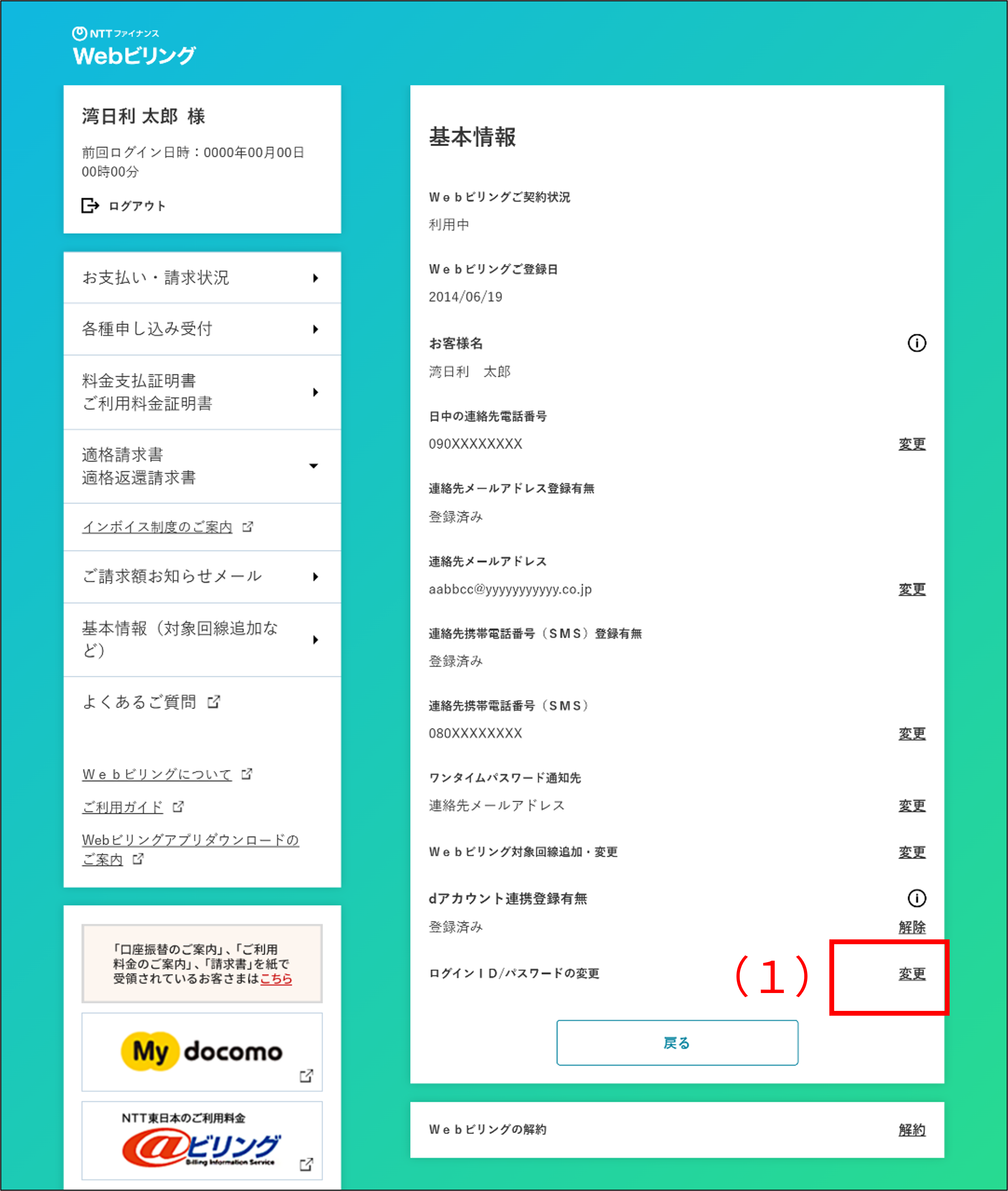
- (1) [変更]を押下します。
- (2) ワンタイムパスワードの通知先が表示されます。確認し、[通知]を押下します。
-
(※1)
連絡先携帯電話番号(SMS)やdアカウント連携をご登録済みの場合に表示されます。
他の通知先への変更や、dアカウントによる認証に変更が可能です。
- (3) 通知先に届いたワンタイムパスワードを入力します。
-
(4)
[認証]を押下します。
- ※ ワンタイムパスワードの有効期間は30分です。
-
(※2)
ワンタイムパスワードの再通知が可能です。
![Webビリングの画面イメージ:(5)赤枠でログインID/パスワード指定の[ログインID]ラジオボタンが囲まれ、(6)赤枠で[次へ]ボタンが囲まれている画像](/img/service/webbill/guide/web/guide_8_34.png)
- (5) [ログインID]を選択します。
- (6) [次へ]を押下します。
![Webビリングの画面イメージ:(7)赤枠で現在のログインIDを入力する箇所が囲まれ、(8)赤枠で新しいログインIDを入力する箇所が囲まれ、(9)赤枠で新しいログインID(確認用)を入力する箇所が囲まれ、(10)赤枠で[更新]ボタンが囲まれている画像](/img/service/webbill/guide/web/guide_8_35.png)
- (7) 現在のログインIDを入力します。
- (8) 新しいログインIDを入力します。
- (9) 新しいログインID(確認用)を入力します。
- (10) [更新]を押下します。
-
(11)
ログインID変更完了画面が表示されます。新しいログインIDの条件は、こちら
-
○
ログインパスワードの変更を行います。
![Webビリングの画面イメージ:(1)赤枠で[ログインパスワード]ラジオボタンが囲まれ、(2)赤枠で[次へ]ボタンが囲まれている画像](/img/service/webbill/guide/web/guide_8_20.png)
- (1) [ログインパスワード]を選択します。
- (2) [次へ]を押下します。
![Webビリングの画面イメージ:(3)赤枠で現在のログインパスワードを入力する箇所が囲まれ、(4)赤枠で新しいログインパスワードを入力する箇所が囲まれ、(5)赤枠で新しいログインパスワード(確認用)を入力する箇所が囲まれ、(6)赤枠で[更新]ボタンが囲まれている画像](/img/service/webbill/guide/web/guide_8_21.png)
- (3) 現在のログインパスワードを入力します。
- (4) 新しいログインパスワードを入力します。
- (5) 新しいログインパスワード(確認用)を入力します。
- (6) [更新]を押下します。
-
(7)
ログインパスワード変更完了画面が表示されます。新しいログインパスワード条件は、こちら
-
○
ログインID/パスワードの変更を行います。
![Webビリングの画面イメージ:(1)赤枠で[ログインID/パスワード]ラジオボタンが囲まれ、(2)赤枠で[次へ]ボタンが囲まれている画像](/img/service/webbill/guide/web/guide_8_22.png)
- (1) [ログインID/パスワード]を選択します。
- (2) [次へ]を押下します。
![Webビリングの画面イメージ:(3)赤枠で現在のログインIDを入力する箇所が囲まれ、(4)赤枠で新しいログインIDを入力する箇所が囲まれ、(5)赤枠で新しいログインID(確認用)を入力する箇所が囲まれ、(6)赤枠で現在のログインパスワードを入力する箇所が囲まれ、(7)赤枠で新しいログインパスワードを入力する箇所が囲まれ、(8)赤枠で新しいログインパスワード(確認用)を入力する箇所が囲まれ、(9)赤枠で[更新]ボタンが囲まれている画像](/img/service/webbill/guide/web/guide_8_23.png)
- (3) 現在のログインIDを入力します。
- (4) 新しいログインIDを入力します。
- (5) 新しいログインID(確認用)を入力します。
- (6) 現在のログインパスワードを入力します。
- (7) 新しいログインパスワードを入力します。
- (8) 新しいログインパスワード(確認用)を入力します。
- (9) [更新]を押下します。
- (10) ログインパスワード変更完了画面が表示されます。
Webビリングの
『お申し込み・お問い合わせ』
『お申し込み・お問い合わせ』
0800-333-0030
【受付時間】
午前9時~午後5時 月~金曜日
(祝日・年末年始(12/29~1/3)を除く)
午前9時~午後5時 月~金曜日
(祝日・年末年始(12/29~1/3)を除く)
